
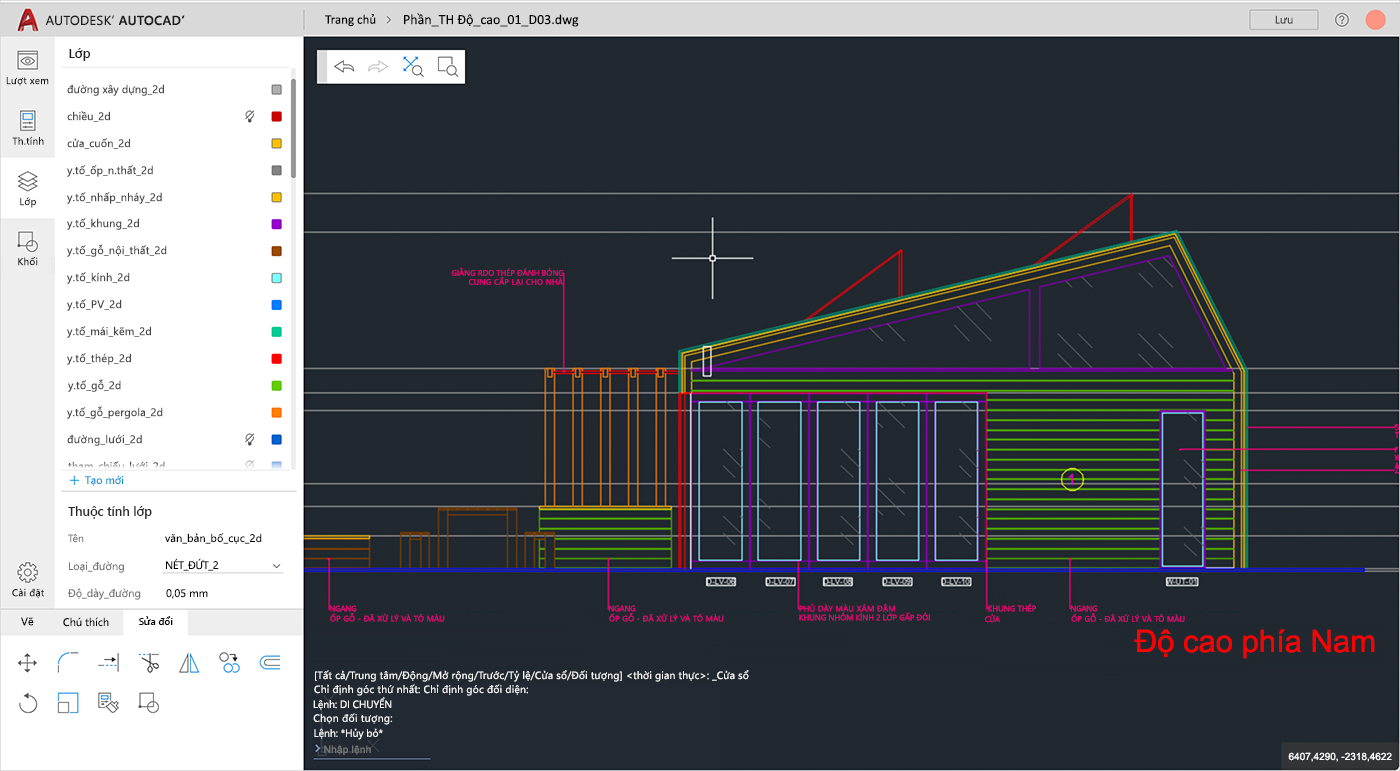
Более криво: вот список полей описания блока. Я пытался написать сценарий, который мог бы импортировать блоки, но из-за различных схем, в которых могут находиться файлы DWG/DGN, выяснение имен полей из определения представляет собой некоторую головоломку. Единственное, с чем я пытался работать, это Описание, и оно, кажется, работает, но не в ACAD.
Если вы используете AutoCAD 2022 Crack для получения геометрического описания, программа описания попытается прочитать его автоматически и предоставить некоторую основную информацию. Если вам не удалось получить подходящее геометрическое описание, свяжитесь с офисом, чтобы определить, поможет ли какая-либо другая технология.
Description Name — имя DescTemplate (из команды DESCRIBE). Описание – описательная информация, введенная для Юридического лица. Индекс – номер юридического лица в ключе легенды. Legal Entity No. – номер юридического лица в легенде. Название юридического лица – Название юридического лица. Метка описания — метка, применяемая к юридическому лицу в представлении списка. Юридическое лицо без метки — метка, применяемая к номеру юридического лица в представлении списка. Id – идентификатор юридического лица, присвоенный юридическому лицу. Дата создания – дата создания юридического лица. Следующий идентификационный номер – номер, который должен быть присвоен юридическому лицу, когда его идентификационный номер исчерпан. Дата добавления – дата, когда Юридическое лицо было добавлено в проект. Не определено – описание, присвоенное, когда Юридическое лицо является объектом данных Пользователя. Статус – статус Юридического лица. Если Тип-1, то описание основано на данных (Пользователь, Проект, Обслуживание проекта), а если Тип-2, описание представляет собой текстовую строку. Тип – тип описания. Если Тип-1, то описание основано на данных (Пользователь, Проект, Обслуживание проекта), а если Тип-2, описание представляет собой текстовую строку. Дата создания — дата, когда было создано Описание.Created By – человек, создавший Описание. Дата изменения — дата последнего обновления описания. Изменено – лицо, которое последним обновляло Описание. Дата изменения — дата последнего изменения описания. Изменено кем — лицо, которое последним изменило Описание. Created-By-Name — имя человека, создавшего Описание. Changed-By-Name — имя человека, который последний раз обновлял Описание. Type-1-Name — краткое описательное имя описания. Type-2-Name — длинное описательное имя описания. Значок — текстовая строка, которая будет отображаться в ключе легенды для идентификации описания. Значок — текстовая строка, которая будет отображаться в ключе легенды для идентификации описания. Описание сообщения – текстовая строка, которая будет отображаться в ключе легенды как сообщение. Description_Message – краткое текстовое описание описательного сообщения. Line 1 – первая строка описания. Line 2 – вторая строка описания. Line 3 – третья строка описания. Строка 4 – четвертая строка описания. Строка 5 – пятая строка описания. Line 6 – шестая строка описания. Строка 7 – седьмая строка описания. Строка 8 – восьмая строка описания. Line 9 – девятая строка описания. Строка 10 – десятая строка описания. Строка 11 — одиннадцатая строка описания. Строка 12 – двенадцатая строка описания. Строка 13 – тринадцатая строка описания. Строка 14 — четырнадцатая строка описания. Строка 15 — пятнадцатая строка описания. Строка 16 – шестнадцатая строка описания. Строка 17 – семнадцатая строка описания. Строка 18 – восемнадцатая строка описания. Строка 19 – девятнадцатая строка описания. Строка 20 – двадцатая строка описания.
FreeCAD — это конвертер форматов файлов CAD/CAE/CAM/CADRG (то есть не-CAD) с открытым исходным кодом. Это универсальный инструмент для пользователей CAD, CAE или CAW. Этот бесплатный кроссплатформенный конвертер форматов файлов CAD/CAE с открытым исходным кодом разработан специально для пользователей Windows и создан с учетом потребностей пользователей. Кроме того, FreeCAD работает на Microsoft Windows 7/8/10 и GNU/Linux.
Вы можете внести изменения в существующий файл FreeCAD всего за несколько минут. Кроме того, FreeCAD имеет обширное онлайн-сообщество, где вы можете бесплатно делиться своими проектами.
Надеюсь, к настоящему времени у вас есть все решения из числа лучших бесплатных программных решений САПР. Однако, если есть что-то, что вы все еще хотите знать о любом из них, вы всегда можете связаться с нами или же Оставить комментарий.
SketchUp имеет одно из самых громких имен в этой области, и, следовательно, большинству инженеров будет удобно использовать SketchUp. В нем есть все, что вы ожидаете от программного обеспечения САПР. Он прост в использовании, надежен и, что более важно, очень доступен.
Хотя это удобное программное обеспечение не предлагает неограниченную пожизненную пробную версию, базовая модель предоставляет бесплатные услуги САПР. Помимо некоторых наиболее распространенных возможностей рисования, таких как слои рисования, размеры и текст, он также предлагает некоторые параметры шаблона и может экспортировать файлы DWG и DXF.
В последние годы развлечения стали популярным видом досуга, особенно среди подростков и людей старше 20 лет. Как одно из популярных развлечений, видеоигры привлекают все больше и больше внимания. Вы часто будете слышать о видеоиграх, но можете не знать, для чего они на самом деле используются. На самом деле игры могут дать массу преимуществ в различных аспектах. Являетесь ли вы игроком, инвестором или разработчиком, вам нужно больше узнать о значении и применении видеоигр. В следующих нескольких строках мы рассмотрим несколько способов наслаждаться видеоиграми.Кроме того, мы поговорим о пользе видеоигр.
1328bc6316
Большинство людей, которые любят работать с различным программным обеспечением, находят настройку программы немного разочаровывающей. Это связано с тем, что документация недостаточно детализирована. Но вы найдете учебные пособия в Интернете, в которых есть подробная информация об AutoCAD. Учебники предназначены не только для того, чтобы показать вам, как работать с программным обеспечением, но и как использовать его продуктивно. Они даже демонстрируют проекты в реальном времени.
Если вы опытный дизайнер, кривая обучения будет низкой. Вы можете изучить AutoCAD за неделю или две. Для менее опытных дизайнеров кривая обучения более крутая. Для эффективного изучения AutoCAD рекомендуется пройти полный курс у стороннего поставщика.
Чтобы стать хорошим дизайнером САПР, важно научиться правильно использовать координатную плоскость. Очень легко спутать координатную плоскость с трехмерным пространством чертежа. Координатная плоскость является 2D-плоскостью и имеет одну координату с назначенным именем. В 3D-чертежах есть 3 координатные плоскости, и координаты x, y, z для каждой точки на плоскости уникальны. Если вы перепутаете координатные плоскости и 3D-оси координат, вы можете оказаться в крайне запутанном состоянии.
Суть в том, что учиться чему-то никогда не поздно. Если вы новичок в САПР, вы обнаружите, что небольшое обучение сейчас окупится в будущем. Просто убедитесь, что вы готовы к кривой обучения, которую создает САПР. Следуйте приведенным ниже инструкциям, и у вас не должно возникнуть проблем с освоением AutoCAD.
Несколько слов о стоимости. Вы можете сосредоточиться на изучении основ. Обучение стоит денег; однако по сравнению с ценой человеческих ошибок это того стоит. Учебники, которые вы можете купить для изучения AutoCAD, стоят всего несколько долларов, тогда как курс будет стоить намного дороже.
скачать шрифты для автокада 2020
скачать шрифты для автокада гост
скачать шрифт для автокада gost common
скачать шрифт для автокада gost common shx
скачать штриховки в автокад
скачать штриховки автокад
скачать автокад 2019 бесплатно на русском
как скачать студенческую версию автокад
скачать автокад для студентов бесплатно
скачать автокад студенческая версия официальный сайт
Как опытный пользователь, ваши навыки AutoCAD, вероятно, будут очень высокими и выше среднего. Когда вам нужно изучить AutoCAD, сосредоточьтесь на конкретных видах деятельности, чтобы улучшить AutoCAD. Вы также можете попытаться лучше познакомиться со сложными функциями AutoCAD с помощью учебных пособий. Существует множество курсов AutoCAD, доступных в Интернете, на DVD или в очных классах. Инструкции также можно найти в справочниках и руководствах, написанных разработчиками AutoCAD.
Хотя AutoCAD, безусловно, является кривой обучения для большинства людей, это также вознаграждает. После того, как вы потратите начальный период обучения, вы обнаружите, что используете многие функции других дизайнерских программ, но вы обнаружите, что скорость и эффективность вашей работы удвоятся.
AutoCAD признан одной из самых популярных программ среди студентов на сегодняшний день. Однако, если вы новичок в сообществе САПР, вы можете не понять, стоит ли вам тратить свое время и деньги на обучение использованию этого программного обеспечения. Независимо от того, какой стиль вы хотите использовать при изучении САПР, AutoCAD — это хорошо продуманная программа. Найдите школу или колледж, предлагающие занятия по САПР, или сами посещайте занятия и приступайте к обучению.
На веб-сайте Autodesk есть множество вариантов обучения, доступ к которым можно получить, просто изучив заголовок этой статьи в Интернете. Вот два способа подать заявку на онлайн-учебники Autodesk:
- Сначала посетите веб-сайт Autodesk по адресу https://support.autodesk.com/hc/en-us/sections/204414686-Autodesk-Online-Training-and-Free-Learning-Content.
- Во-вторых, щелкните ссылку на бесплатные курсы Autodesk Autocad.
Часто для AutoCAD или любого программного обеспечения не предоставляется никакого руководства. Итак, вы должны заглянуть в раздел «Учебники» в главном меню программного обеспечения. Пошаговые инструкции смотрите в онлайн-руководствах, играя по ходу обучения.
Вы начинающий пользователь САПР, который чувствует себя ошеломленным всеми новыми возможностями и функциями AutoCAD или какой-либо другой программы САПР? Не волнуйся. Есть много способов, с помощью которых новичок может сначала освоить программное обеспечение САПР. Эти методы различаются и могут включать в себя базовые инструкции и практический опыт, общение с кем-то, кто знает программное обеспечение, и участие в различных онлайн-учебниках.
Несмотря на то, что в прошлом я довольно часто преподавал продукт Inventor, у меня никогда не было проблем с тем, чтобы заставить кого-либо использовать набор инструментов в полной мере. Я ни разу не использовал пакет САПР и не сказал: «Я понятия не имею, что делать». Люди хотят создавать продукты, проектировать или продавать свои идеи. AutoCAD делает это намного проще для них.
У некоторых людей, которые использовали AutoCAD в качестве единственного варианта для проектирования 3D-моделей, возникли проблемы с переходом на другое программное обеспечение. AutoCAD сделал их удобными и позволил им эффективно создавать высококачественные модели.
Привыкание к пользовательскому интерфейсу AutoCAD — интересное занятие, если вы никогда раньше к нему не прикасались. Начало работы с новым пользовательским интерфейсом — это освежающий опыт для большинства пользователей, привыкших работать с различными программными интерфейсами.
AutoCAD — это мощная и широко используемая прикладная программа для черчения и инженерного проектирования, которая используется для многих целей, включая создание 2D-чертежей, 2D- и 3D-моделей, создание технических чертежей, машиностроение, технические, структурные и архитектурные чертежи, а также создание технических чертежей. и монтажные чертежи.
Хороший совет, когда вы перегружены, — сначала взглянуть на наиболее часто используемые функции и возможности. В зависимости от размера проекта может потребоваться настроить шаблон или проект для автоматизации задач рисования. Это позволяет создавать файлы и не щелкать по всем инструментам в AutoCAD.
https://techplanet.today/post/como-descargar-autocad-sin-registrarse
https://techplanet.today/post/como-descargar-autocad-en-computadora-top
https://techplanet.today/post/como-descargar-autocad-electrical-gratis
https://techplanet.today/post/autodesk-autocad-clave-serial-for-pc-64-bits-2023
Поскольку AutoCAD так широко используется для черчения, изучение того, как использовать программное обеспечение, того стоит. Если вы заинтересованы в работе в области архитектуры, проектирования, производства, проектирования продуктов или даже строительства, знание того, как использовать программное обеспечение, является основным требованием для многих вакансий, которые вы найдете в этих областях.
Когда вы научитесь использовать основные инструменты, вы сможете приступить к созданию основных 2D- и 3D-элементов. Например, вы можете узнать, как создавать и изменять 3D-виды. Чтобы узнать о дополнительных инструментах, сначала используйте основные.
Хорошей отправной точкой является обучение вашего класса или детей тому, как использовать одно из бесплатных, простых в освоении онлайн-приложений, которые можно широко использовать для создания и печати 3D-моделей. Это хорошая и интересная подготовка к использованию более продвинутых настольных программ для 2D- и 3D-чертежа (таких как AutoCAD). Следующие шаги являются демонстрацией того, как использовать команды клавиатуры и как решать распространенные проблемы. Решайте упражнения и тесты, чтобы проверить свой прогресс.
AutoCAD LT намного проще в освоении, чем AutoCAD, во многом благодаря его «интуитивности». Хотя, безусловно, можно подобрать множество наиболее важных инструментов, изучив, как они используются в AutoCAD LT, маловероятно, что за короткое время вы поймете все возможности продукта.
Изображения на этом форуме показывают, как можно изучить AutoCAD при надлежащем обучении. Вы можете положиться на другие учебные ресурсы, такие как бесплатные образовательные онлайн-ресурсы по адресу http://education. autodesk.com/ и портал обучения Autodesk. Академия дизайна Autodesk — старейшая служба онлайн-обучения AutoCAD. На Quora есть много ресурсов, например этот, в котором подробно рассказывается об обучении САПР.
Некоторые люди могут быстро научиться и освоить AutoCAD, в то время как другим все еще трудно. Вы можете быть одним из последних.Таким образом, лучше практиковаться самостоятельно, следуя ряду учебных пособий или видеороликов AutoCAD, которые помогут вам понять и понять, как использовать его инструменты.
Дочитав до конца это руководство по основам AutoCAD, вы, вероятно, пришли к пугающему выводу, что изучение того, как использовать AutoCAD, будет длительным и сложным процессом. Если это так, то вы не полностью неправильный.
Многие люди, которые начали использовать AutoCAD 10 лет назад, теперь являются экспертами в программном обеспечении и имеют опыт, позволяющий предоставлять учебные пособия другим. Однако это не означает, что вы должны быть профессиональным дизайнером, чтобы использовать AutoCAD. Программное обеспечение несложно освоить, но для того, чтобы войти в профессиональную среду проектирования и использовать его на профессиональном уровне, требуется время. См. ссылки на странице программного обеспечения для получения дополнительной информации.
Будучи любителем или даже любителем, вы можете научиться использовать AutoCAD с большой помощью. Вы можете обратиться к обучающим видео и другим средствам обучения, но лучше всего начать с опытного и знающего инструктора. Существует несколько вариантов изучения AutoCAD в классе. Независимо от того, как вы решите изучать программное обеспечение, вам нужно будет пройти несколько этапов обучения, прежде чем вы будете уверены в своих силах.
Когда вы научитесь использовать AutoCAD, вы сможете получать удовольствие от работы над дизайнерскими проектами с помощью этого программного обеспечения. Имейте в виду, что AutoCAD развивался в течение многих лет, и хотя это программное обеспечение может не иметь той же функциональности, что и текущие версии AutoCAD, оно по-прежнему является эффективным инструментом для черчения.
Навыки, которые вы приобретете на работе, помогут вам получить работу на новой должности. Собеседование — это еще одно хорошее время, чтобы попрактиковаться в AutoCAD и посмотреть, насколько вы эффективны в качестве эксперта по AutoCAD. Если вы решите продолжить карьеру в качестве инженера AutoCAD, вы должны иметь в виду, что вам придется пройти значительную кривую обучения.
Изучить AutoCAD очень легко, но кривая обучения крутая. Большинство начинающих пользователей AutoCAD перегружены программным обеспечением до такой степени, что могут сдаться.Но выучить AutoCAD может быть довольно легко, если вы разумно управляете своим временем. Чтобы помочь новичкам изучить это программное обеспечение, полезным учебным веб-сайтом для начинающих является Learn AutoCAD.
https://www.waggners.com/wp-content/uploads/Keygen-Autocad-2011-NEW.pdf
https://javabluetooth.org/скачать-кряк-автокад-2020-free/
https://kevinmccarthy.ca/autodesk-autocad-hacked-пожизненный-патч-2022/
https://homehealthcarelist.com/wp-content/uploads/2022/12/Autodesk-AutoCAD-2022.pdf
https://uriankhai.at/wp-content/uploads/2022/12/Autodesk-AutoCAD-x3264-2023.pdf
https://audiobooksusa.com/wp-content/uploads/2022/12/Autocad-2019-Crack-VERIFIED.pdf
https://seecurrents.com/wp-content/uploads/2022/12/ivaikei.pdf
https://iskurbil.com/wp-content/uploads/2022/12/AutoCAD-WIN-MAC-2023.pdf
https://factspt.org/wp-content/uploads/2022/12/philoli.pdf
https://dottoriitaliani.it/ultime-notizie/senza-categoria/скачать-бесплатно-дорожные-знаки-для/
https://7hjbe5.a2cdn1.secureserver.net/wp-content/uploads/2022/12/geracurv.pdf?time=1671226275
https://2do.net/wp-content/uploads/2022/12/duglcher.pdf
После того, как вы загрузили AutoCAD и решили, какую версию вы хотите использовать, вам необходимо установить и активировать его. Установка AutoCAD может занять некоторое время и может потребовать разрешения некоторых конфликтов пакетов.
Первое, что вам нужно сделать после загрузки AutoCAD, — это найти хороший источник загрузки. Если вы пробовали Google, вы заметите, что многие ссылки ведут на сайты, заполненные рекламой, или на сайты, где вы должны платить большие деньги, чтобы загрузить пробную версию. Вам нужен надежный и безопасный источник загрузки. Ниже приведены четыре распространенных источника, из которых вы можете скачать AutoCAD бесплатно:
- Автодеск.
- Автодеск.
- Автодеск.
- Автодеск.
Если у вас нет доступа к хорошему источнику загрузки, вы можете найти платные услуги обучения, предлагаемые в большинстве программ профессионального дизайна. Вы можете приобрести учебный продукт AutoCAD в комплекте с программным обеспечением или как отдельный элемент.
Если вы не можете себе представить разницу между ними, то подумайте, как работает каждое приложение. SketchUp имеет очень простой пользовательский интерфейс. Возможно, вам придется изучить среду рисования, но вы можете завершить проект, не понимая лежащий в основе программы интерфейс прикладного программирования (API). В AutoCAD вам нужно будет узнать об API программы, о том, как создать стандартный формат файла, называемый шаблоном чертежа, а также о том, как печатать, редактировать и манипулировать файлом чертежа.
Новые пользователи AutoCAD оценят интуитивно понятный и удобный интерфейс. Пользователи с базовыми знаниями программного обеспечения могут ознакомиться с программами и перейти на следующий уровень, узнав больше о его инструментах, таких как линейки рисования, перекрестие и сетки. Пользователи могут научиться создавать основные геометрические фигуры, редактировать их и манипулировать ими. Пользователи AutoCAD могут даже научиться работать с методами рисования AutoCAD. Они могут научиться лучше интерпретировать, создавать и редактировать чертежи и модели для создания подробных проектов.
Изучение AutoCAD стало проще благодаря наличию многочисленных учебных программ и других форм учебных материалов. Преподаватели могут предложить ряд вариантов как онлайн, так и лично для обучения учащихся, от базовых до продвинутых навыков.
Если вы опытный пользователь САПР, вам будет намного проще изучить AutoCAD, чем новичку. Очень важно помнить, что AutoCAD — это полный набор мощного программного обеспечения. Даже опытным пользователям САПР рекомендуется хорошо разбираться в концепциях рисования, чтобы в полной мере воспользоваться преимуществами программы. Многие скажут, что самое сложное в изучении AutoCAD — понять цель и то, что на самом деле делает AutoCAD, когда вы вводите команду. Например, когда вы вводите команду для использования инструмента измерения по умолчанию и набираете M, на самом деле вы ничего не видите. Вы можете спросить любого опытного пользователя САПР, и он скажет вам то же самое. Кроме того, AutoCAD не используется для представления вашей физической среды, вместо этого AutoCAD предназначен для точного создания 2D- и 3D-моделей для целей визуализации, проектирования и черчения САПР в целом. Это не то же самое, что картографирование или планировка дома, как могло бы подумать большинство людей.
Программа достаточно интуитивно понятна. Вы привыкнете к этому довольно быстро, если будете смотреть на него часто. Обучение использованию программного обеспечения AutoCAD может занять много времени и быть сложным. Вам нужно будет посвятить некоторое время прохождению курса, выполнению упражнений и просмотру учебных пособий.
Первое, что вам нужно знать об AutoCAD, это то, что он работает для создания 2D- и 3D-моделей, и что вы можете создавать их на бумаге или на экране вашего компьютера. Когда вы берете книгу по AutoCAD или покупаете приложение AutoCAD, вы не видите никакого 3D-моделирования. Вы просто видите чертежи, размеры или другие стили, которые вы найдете в других программах, таких как Microsoft Word.Вы также увидите 3D-моделирование на более позднем этапе, когда научитесь делать 3D-моделирование.
Мы надеемся, что вы нашли это краткое руководство полезным. Если вы считаете, что вам нужно больше узнать об AutoCAD, ознакомьтесь с приведенными ниже ресурсами. Вы можете просмотреть это видео, показывающее, как запустить AutoCAD, а также просмотреть другие видеоролики, объясняющие, как использовать программу.
Autodesk упрощает изучение и использование AutoCAD с помощью веб-приложений и мобильных приложений. Эти приложения помогают новичкам начать работу с функциями программы или просто продолжить работу с инструктором, когда вам понадобится дополнительная помощь. Узнайте больше о том, как изучить AutoCAD.
Важно понимать, что изучение САПР — непростая задача. Процесс изучения САПР намного сложнее, чем изучение других офисных программ. Если вы не знакомы с САПР, вы, скорее всего, научитесь использовать программу САПР, а не другие программы.
Попробуйте выполнить это быстрое упражнение, чтобы убедиться, насколько легко освоить AutoCAD. Во-первых, выберите проект, который прост в изучении, и начните рисовать. Вы начнете с простого объекта. Хорошим выбором будет простая конструкция транспортного средства, например, танк или велосипед. Далее вы добавите колеса к танку и велосипеду. Продолжайте добавлять детали к дизайну автомобиля, пока он не станет похож на рисунок выше.
В 3D-версии пользователи должны привыкнуть думать о своей работе архитектора или 3D-дизайнера. Лучший способ изучить AutoCAD — думать как архитектор или 3D-дизайнер. Идеальный инструктор — архитектор или 3D-дизайнер, умеющий рассказывать истории и содержательно объяснять. Чтобы изучить AutoCAD, вы должны обращать внимание на детали и полностью понимать каждый шаг процесса обучения. Используйте свой собственный опыт, чтобы помочь вам преодолеть препятствия или проблемы.
Теперь к Автокаду. Начните с простого объекта, например, танка. Выберите новый открытый документ и начните рисовать. Установите размер рисунка на 0 ″ (1 см). Выберите объекты с помощью мыши, а затем добавьте детали к модели. Если вы застряли, вы можете выбрать вариант, чтобы начать изучение AutoCAD в нужном месте.Когда вы будете готовы перейти к другим проектам, вы можете выйти из документа, чтобы сохранить свою работу.