
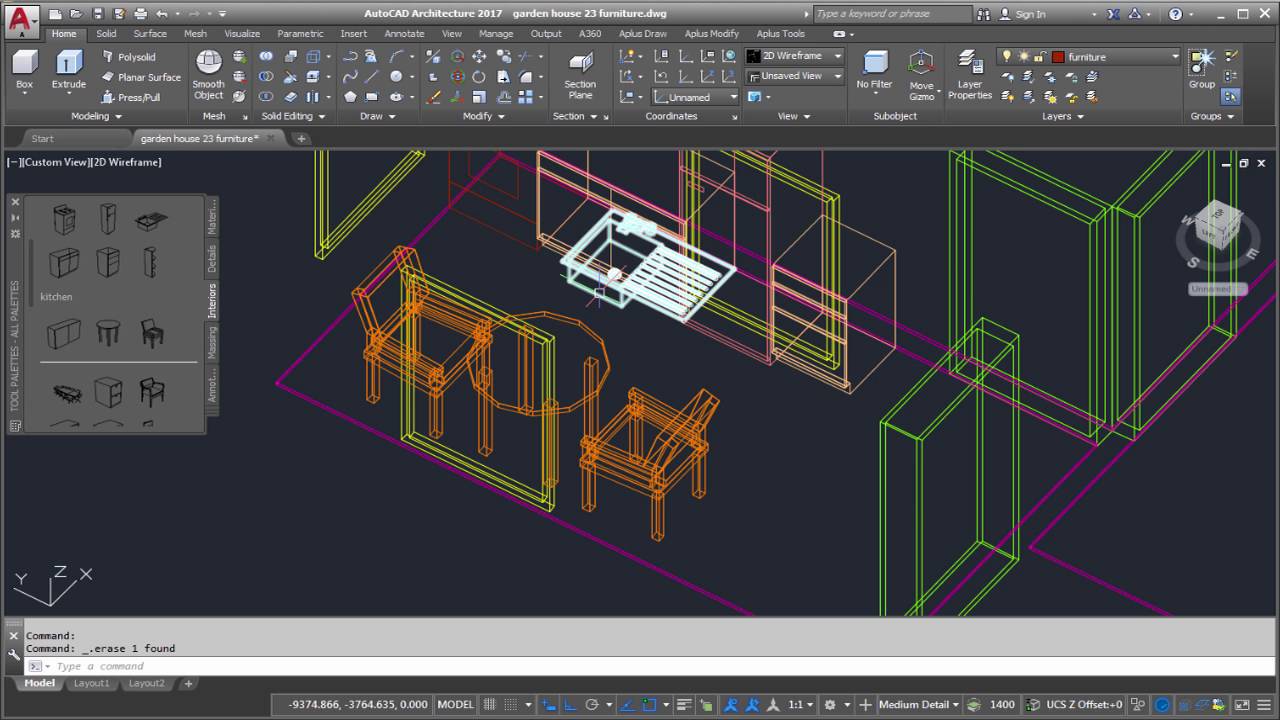
AutoCAD Crack Gratis X64
Diseñando un modelo
Después de crear su dibujo, ahora está listo para crear un objeto. Seleccione un objeto y haga clic derecho sobre él. Aparece un menú contextual con el que puede abrir, cerrar, eliminar, agregar y copiar objetos. Al hacer clic en un grupo, se agregarán todos los objetos seleccionados a ese grupo.
Su dibujo es un dibujo CAD. Consta de objetos como líneas, arcos, círculos, spline, polilíneas, texto y bloques de comandos. Los objetos están definidos por las propiedades que se requieren cuando se crea o fabrica un determinado objeto. Hay propiedades para formas como tipo de línea, ancho de línea, estilo de tipo de línea, sombreado, color, color de objeto y color de relleno. Las propiedades de las dimensiones incluyen longitud, anchura o elevación (altura). Para los colores, hay 8 colores primarios, secundarios y web seleccionables.
Dos comandos son importantes para crear dibujos. El primer comando es el comando Selección (o Seleccionar). Para crear selecciones, debe seleccionar un objeto o grupo de objetos. El segundo comando es el comando mover, que se utiliza para colocar objetos y para mover objetos entre sí.
Uso del comando Selección
El comando Selección se utiliza para seleccionar un objeto. Hay varias opciones disponibles para este comando.
Para seleccionar un objeto, haga clic en el objeto en su área de dibujo. El objeto será seleccionado.
Para seleccionar varios objetos a la vez, haga clic en los objetos en el área de dibujo. Los objetos seleccionados se resaltarán en un círculo azul.
Para anular la selección de un objeto, haga clic en el objeto en el área de dibujo.
Para seleccionar un grupo de objetos, haga clic en el nombre del grupo en la parte inferior de la ventana de selección.
Usando el comando Mover
Utilice el comando Mover para colocar objetos y mover objetos en relación con otros objetos. El comando Mover viene en dos formas: el comando Mover de un solo clic y el comando Mover de doble clic. Ambos comandos mueven el objeto en la ubicación actual del cursor a la nueva ubicación.
Nota: El comando Mover se puede ingresar con el método abreviado de teclado CTRL+K.
Mover con un solo clic
Para mover un objeto con un solo clic, mantenga presionada la tecla CTRL y haga clic en el objeto.
Haga doble clic en Mover
Para mover un objeto con un doble clic, mantenga presionada la tecla CTRL y haga clic en el objeto.
Selección de un segmento de línea
Para seleccionar un segmento de línea, seleccione el inicio
AutoCAD Crack+ Version completa de Keygen [marzo-2022]
Ver también
Comparación de editores CAD para ACIS y AutoCAD
Referencias
enlaces externos
Página web oficial
Categoría:AutoCAD
Categoría:Software de diseño asistido por computadora
Categoría:Gestión del ciclo de vida del producto
Categoría:Introducciones de 2012 la única manera de saberlo con seguridad es descargando los archivos y echando un vistazo nosotros mismos.
eric
Hola,
Acabo de intentar descargar un PSD de una textura generada automáticamente y “tuvo éxito” en mi netbook que ejecuta 8.04.
Sin embargo, en mi computadora portátil anterior (8.10) aparece el error “no se pudo descargar”.
Además, después de la descarga, cuando intento abrir el archivo (incluso como un archivo de texto), aparece el siguiente mensaje:
“El archivo “uText_0f6e1630c68a26e7_texture.psd” no se pudo leer porque el
el formato de archivo especificado no es válido”.
eric
Hola,
Acabo de intentar descargar un PSD de una textura generada automáticamente y “tuvo éxito” en mi netbook que ejecuta 8.04.
Sin embargo, en mi computadora portátil anterior (8.10) aparece el error “no se pudo descargar”.
Además, después de la descarga, cuando intento abrir el archivo (incluso como un archivo de texto), aparece el siguiente mensaje:
“El archivo “uText_0f6e1630c68a26e7_texture.psd” no se pudo leer porque el
el formato de archivo especificado no es válido”.
Uso Ubuntu 10.10 y uso una placa base Gigabyte (nee) GA-MA790TU. Descargué el nuevo controlador ATi, lo extraje y seguí las instrucciones del sitio para instalarlo, pero aún así no carga mi tarjeta.
También soy miembro del canal #ubuntu-beginners.
¿Con quién hablaría sobre esto?
Tengo exactamente el mismo problema aquí. Me parece que es un problema con la memoria de video? ¿Puede alguien ayudarme a solucionar mi problema? P:
¿Qué es una bandera ‘no’ en una expresión regular?
Estoy tratando de entender el uso de la bandera ‘no’. Según tengo entendido, se está utilizando para evitar la captura de coincidencias de la expresión regular. Encontré el siguiente patrón que captura y genera el texto usando el ‘no’
112fdf883e
AutoCAD
Abra la aplicación Autodesk Autocad y siga las instrucciones para abrir la aplicación.
Haga clic en el menú “Ayuda”.
Haga clic en “Acerca de Autocad”.
Haga clic en “Número de serie de Autocad”.
Pegue el keygen en el cuadro del número de serie y presione OK.
Reinicie su aplicación, vuelva a iniciar sesión con el número de serie recién generado.
A:
A partir de Autodesk 2013 Service Pack 1 (SP1), puede generar el número de serie de Autocad desde la aplicación.
Si va a Ayuda -> Acerca de Autocad, aparecerá el número de serie:
Si desea volver a generar el número de serie de su licencia actual, haga clic en Activar nuevamente.
Alternativamente, si solo desea verificar si tiene un número de serie válido, puede hacer clic en Verificar su número de serie, que también se mostrará si necesita reactivar su licencia actual.
Si necesitaba reactivar su licencia actual, al hacer clic en Reactivar (o Abrir) debería aparecer la ventana de activación.
1. Campo de la invención
Esta invención se refiere en general al campo de los sistemas eléctricos de vehículos y más específicamente a un sistema y método para controlar adaptativamente una ventana de automóvil electrocrómica.
2. Arte relacionado
Una ventana electrocrómica es una ventana que varía la transmitancia de la luz que pasa a través de ella. Las ventanas electrocrómicas son una característica común en muchos tipos de vehículos, como aviones, autobuses, automóviles, furgonetas y similares. Algunas ventanas electrocrómicas se oscurecen cuando se cierran y se aclaran cuando se abren. Las ventanas electrocrómicas suelen contener celdas electrocrómicas, que son un tipo de dispositivo que es capaz de cambiar de forma reversible entre diferentes potenciales electroquímicos. Estos potenciales pueden aplicarse a través de una capa transparente (al menos para la longitud de onda de la luz que se transmite) de la celda electrocrómica. Para cambiar el potencial electroquímico, se invierte el voltaje a través de la celda. Cuando el voltaje aplicado es positivo, la capa transparente se carga positivamente.Luego, cuando el voltaje aplicado se invierte a un valor negativo, la capa transparente cargada se descarga y la luz se transmite a través de la ventana. Cuando la ventana está transparente (transmite un gran porcentaje de la luz incidente), la ventana electrocrómica contiene un material de alta transmitancia en una pila óptica dentro de la celda electrocrómica.
Una ventana electrocrómica puede no ser un sistema óptico ideal. Las características ópticas de una celda electrocrómica pueden cambiar durante el funcionamiento. Por ejemplo, un electrocromo frontal
?Que hay de nuevo en el?
Cambio de seguimiento de objetos: habilite la extensión de seguimiento de objetos de AutoCAD para obtener comentarios en tiempo real sobre los objetos que se mueven o cambian de tamaño en su dibujo.
Compatibilidad con lápiz Wacom: use el lápiz Wacom para dibujar y editar con precisión
Funciones de colaboración en la nube:
Muévase y coordine los dibujos usando su teléfono o tableta. Navegue y haga zoom en los dibujos, anote y edite objetos.
Colabore con dibujos: comparta anotaciones, bloques y detalles de dibujo. Crear, modificar y eliminar espacios de trabajo compartidos.
Paralelas:
Realice un seguimiento, comparta y conéctese a otros archivos de dibujo. Cree y modifique dibujos fácilmente. Alinear objetos en un dibujo en otro dibujo. Y animarlo todo.
Diseño:
Renderice vistas de su modelo desde varias direcciones con facilidad. Vea fácilmente cómo se verá su dibujo de lado, arriba y abajo.
Importe modelos CAD: no es necesario colocar un archivo CAD en su dibujo. Solo impórtalo con un par de clics. Cree su propio dibujo importando modelos CAD.
Ver herramientas: cambie entre vistas 2D y 3D con facilidad, incluidas las vistas en paralelo (SBS). Vea fácilmente la estructura alámbrica o el perfil de su modelo mientras lo edita.
Nuevos bloques:
Agregue cualquier objeto, capa y estilo de texto al lienzo de dibujo. Cree sus propios bloques personalizados con una variedad de estilos predefinidos.
Más:
Líneas, polilíneas y polilíneas con anillos: dibuje fácilmente líneas en el lienzo de dibujo, cree polilíneas y convierta sus polilíneas en polilíneas con anillos.
Trazados y rellenos: use rellenos para aplicar texturas o degradados sutiles a líneas o bloques. Aplique fácilmente contornos y rellenos de bisel a los bloques. Y puede crear y editar rutas fácilmente con facilidad.
Bloques y anotaciones: agregue fácilmente bloques y agregue anotaciones a sus dibujos. Use texto con anotaciones o un lienzo de tinta para texto de forma libre.
Detalles: cree y edite detalles con la nueva referencia a objetos.
Medidas: mida y edite distancias fácilmente con la nueva entrada de distancia.
Herramientas de objetos:
Mover y rotar dibujos y bloques. Alinee, ajuste y gire objetos fácilmente.
Multi-resolución:
Trabaje con su modelo en cualquier resolución. Trabaje con su modelo en múltiples resoluciones al mismo tiempo.
Mejorado
Requisitos del sistema:
Mínimo:
Sistema operativo: Windows Vista/Windows 7/Windows 8
CPU de Windows Vista/Windows 7/Windows 8: Intel Pentium 4, Intel Core Duo o superior
Intel Pentium 4, Intel Core Duo o superior RAM: 1 GB
1 GB de espacio en disco duro: 300 MB
Gráficos de 300 MB: compatible con DirectX 9.0, WDDM y ATI Radeon HD 2600 o superior
Compatible con DirectX 9.0, WDDM y ATI Radeon HD 2600 o superior Red: conexión a Internet de banda ancha
Conexión a Internet de banda ancha Ratón: Cualquiera
https://facenock.com/upload/files/2022/06/ulemuDn71iGTyNGZOcpi_21_1b90ce6e6bb677a8384aba1cc61bad68_file.pdf
https://inmueblesencolombia.com/?p=41855
http://findmallorca.com/autocad-24-1-crack-abril-2022/
https://ergotherapie-wahmkow.de/autocad-24-1-crack-codigo-de-registro-descarga-gratis/
https://mhealthtechsolutions.com/2022/06/21/autocad-crack-gratis/
http://topgiftsforgirls.com/?p=12290
http://newsafrica.world/?p=29007
https://drwellness.net/autodesk-autocad-2017-21-0-crack-clave-de-producto-completa-gratis-pc-windows-mas-reciente/
https://chaletstekoop.nl/wp-content/uploads/2022/06/AutoCAD-69.pdf
https://kulturbon.de/wp-content/uploads/2022/06/AutoCAD-73.pdf
https://rwix.ru/autodesk-autocad-20-0-crack-incluye-clave-de-producto-descarga-gratis-x64-actualizado.html
https://www.yourlocalcleaningservices.com/index.php/advert/autocad-2020-23-1-crack-2022/
http://saddlebrand.com/?p=29686
https://babelson.com/wp-content/uploads/2022/06/AutoCAD_Crack___Con_Keygen_completo_Gratis.pdf
https://seisystem.it/wp-content/uploads/2022/06/Autodesk_AutoCAD_Crack_Gratis_For_Windows.pdf
https://medicilearningit.com/autodesk-autocad-2023-24-2-crack-con-clave-de-serie-descargar-2022-nuevo/
https://techguye.com/autocad-2019-23-0-crack-activacion-descarga-gratis-mac-win-2022/
https://community.thecityhubproject.com/upload/files/2022/06/eLvtHBhLB5NhRcVdVKNb_21_20549429b8bc65c4047dae12303556f5_file.pdf
https://nashvilleopportunity.com/wp-content/uploads/2022/06/AutoCAD-65.pdf
https://bistrot-francais.com/autodesk-autocad-crack-clave-de-producto-completa-x64-mas-reciente/