
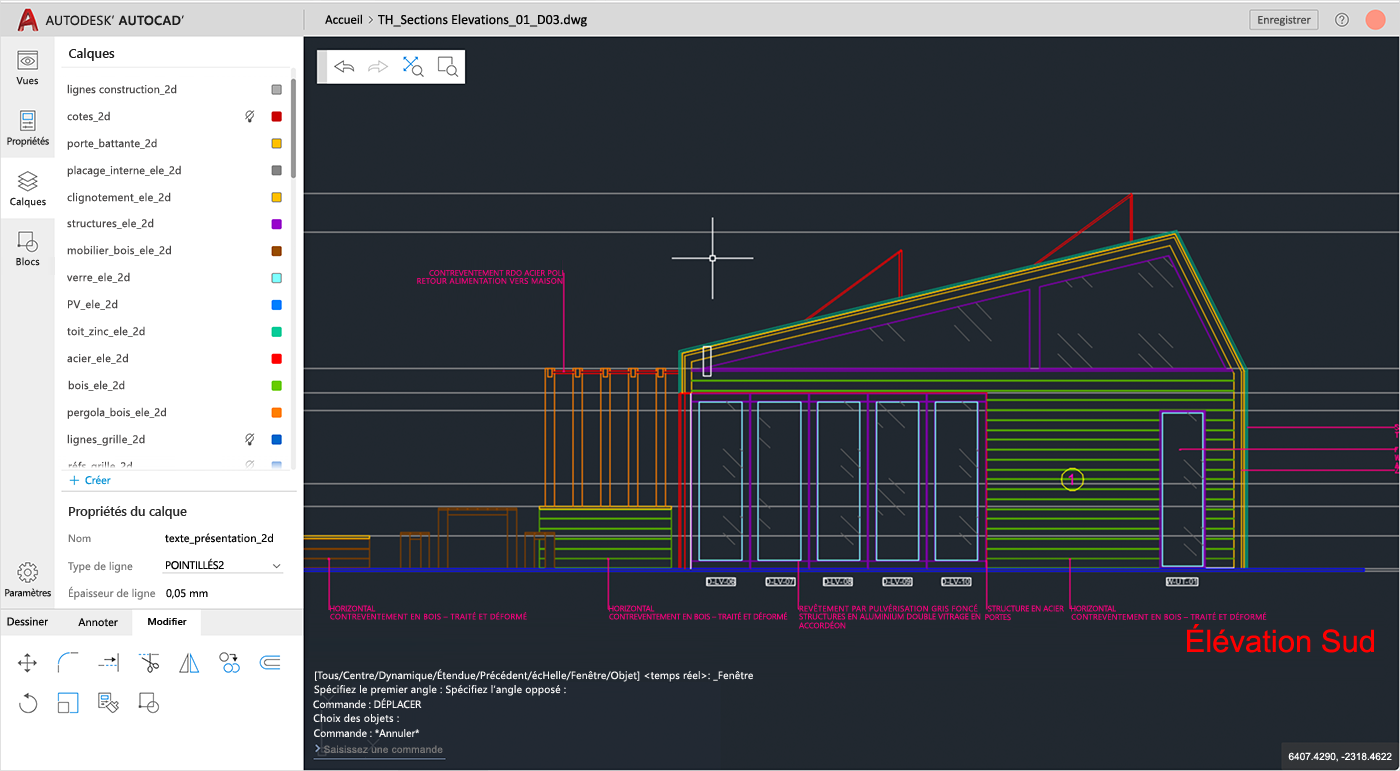
AutoCAD 19.1 [Mas reciente]
La primera versión de AutoCAD, llamada BETA versión 1, inicialmente estaba disponible solo para profesionales de CAD y fue diseñada principalmente para que los no usuarios probaran la funcionalidad. La segunda versión BETA, llamada RC versión 1, introdujo una interfaz de usuario fácil de usar que condujo a su adopción generalizada por parte de los profesionales de CAD. La versión 2 se lanzó en 1983, con cambios importantes en la interfaz de usuario para mantenerse al día con los rápidos avances en computadoras y pantallas de escritorio. En 1984, se cambió el nombre de AutoCAD a su nombre actual.
En 1985, Autodesk presentó AutoCAD LT, un programa CAD diseñado específicamente para pequeñas empresas y usuarios domésticos. La versión 1 de este programa, llamada BETA versión 1.1, se lanzó en 1986. La versión 2.0 (lanzada en 1987) introdujo mejoras en la funcionalidad y la facilidad de uso. Este programa se amplió para incluir capacidades de dibujo 2D, animación, combinación de correspondencia y modelado 3D. AutoCAD LT se amplió en 1993 para incluir dibujos en 2D y 3D, y en 1994 para incluir ingeniería inversa, superposición de capas y edición. AutoCAD LT se convirtió en el programa CAD estándar para pequeñas empresas y se introdujo como AutoCAD en la primera versión de AutoCAD R13 en 1998.
La siguiente sección describe cómo usar AutoCAD para diseñar, dibujar y crear dibujos y documentos. La interfaz de usuario se cubre con más detalle, seguida de información sobre cómo usar algunas herramientas de dibujo de AutoCAD, incluidos los comandos y funciones que son nuevos en AutoCAD 2016. La siguiente información se basa en AutoCAD LT 2016.
La información de este artículo se aplica a todas las versiones de AutoCAD.
Parte 1: Primeros pasos
Paso 1
Antes de comenzar a usar AutoCAD, debe asegurarse de que la versión de AutoCAD que tiene esté actualizada. Esto garantiza que obtenga las últimas actualizaciones de funciones. Para verificar su versión de AutoCAD, elija Archivo ▸ Ayuda ▸ Acerca de o seleccione la pestaña Archivo y luego seleccione Acerca de AutoCAD. El número de versión se encuentra en la parte inferior de la ventana.Si su versión de AutoCAD es anterior a la versión actual, debe actualizarla.
autocad
Paso 2
Es importante asegurarse de que AutoCAD esté configurado correctamente para su área de trabajo. La forma más sencilla de hacerlo es seguir los pasos que se enumeran en la siguiente sección.
Guarde el archivo en el que está trabajando.
AutoCAD 19.1 Crack Codigo de activacion
Legado
Las versiones anteriores de AutoCAD se basaban en el lenguaje de comandos abreviado (ACL), que el usuario utilizaba para manipular las características del modelo y los objetos geométricos. Por ejemplo, el comando arco para generar un arco en ángulo recto y el comando círculo para generar un círculo. Las herramientas de dibujo bidimensional también se incluyeron en AutoCAD: la herramienta de mano alzada, la herramienta de polilínea, la herramienta de línea y la herramienta de polilínea. Las herramientas de dibujo bidimensional fueron compatibles con el comando Seleccionar. El comando Seleccionar se utilizó para mover el cursor y seleccionar objetos dentro de una ventana de dibujo. Seleccionar un objeto o sus partes a través de la herramienta Seleccionar era el método principal para editar un objeto de dibujo.
El comando Seleccionar objeto fue reemplazado por el comando Dibujar objeto. El comando Dibujar objeto funcionaba de manera muy similar al comando Seleccionar en versiones anteriores. El comando Seleccionar no funcionó con la cuadrícula polar. En la versión 1.0, la cuadrícula polar se agregó a AutoCAD. La cuadrícula polar proporcionó un sistema de coordenadas que le permitió crear sistemas de coordenadas personalizados combinando una de las cuatro direcciones de coordenadas cardinales con una de las cuatro direcciones de coordenadas angulares. La cuadrícula polar agregada a AutoCAD fue una mejora importante, ya que permitió a los usuarios crear sistemas de coordenadas personalizados para dibujar y editar.
Para completar el proceso de creación de un dibujo, se agregaron muchos comandos. El comando, dibujar rectángulos, se usó para completar la tarea de dibujar un rectángulo 2D. En versiones anteriores de AutoCAD, este comando se usaba para dibujar un solo objeto rectangular. Una pequeña parte del trabajo que se realizó para completar un dibujo se automatizó con el comando Autocorrección. Autocorrección se utilizó para ayudar a acelerar el proceso de hacer un dibujo, así como ayudar con el proceso de corrección de errores comunes.
También se agregaron a AutoCAD los comandos utilizados para crear un modelo 3D.Estos incluían los comandos, dibujar curvas, dibujar superficies, dibujar sólidos 3D, dibujar ensamblajes, dibujar resortes y dibujar cables. Estos comandos permitieron al usuario crear objetos 3D más complejos dentro de AutoCAD. Otro comando utilizado en AutoCAD fue el comando de estructura alámbrica 2D. El comando Estructura alámbrica 2D se utilizó para crear objetos de estructura alámbrica 2D dentro de un dibujo. Sin embargo, el comando Estructura alámbrica 2D no se pudo utilizar para líneas 2D.
Además, los comandos, el texto, las propiedades y algunos otros comandos se integraron en el conjunto de comandos de AutoCAD. El texto del comando, por ejemplo, creó un
112fdf883e
AutoCAD 19.1 Codigo de activacion Descargar
P:
No se puede resolver el método setText (android.text.Editable)
Soy nuevo en la programación de Android. Estoy tratando de guardar un valor en las preferencias compartidas, utilizo un método para obtener el valor de las preferencias compartidas y ponerlo en una vista de texto editable. Aquí está el código:
importar android.content.Context;
importar android.content.SharedPreferences;
importar android.content.SharedPreferences.OnSharedPreferenceChangeListener;
importar android.widget.EditText;
importar android.widget.Toast;
importar com.example.matt.myapplication.R.id.textView1 estático;
Clase pública LoginActivity extiende Actividad {
pase privado EditText, usuario;
public void onCreate (Paquete guardadoInstanceState) {
super.onCreate(estadoDeInstanciaGuardado);
setContentView(R.layout.actividad_login);
pass = (EditText) findViewById(R.id.editText1);
usuario = (EditText) findViewById (R.id.editText2);
usuario.setText(prefs.getString(“nombre de usuario”, nulo));
preferencias = PreferenceManager.getDefaultSharedPreferences(getApplicationContext());
SharedPreferences.OnSharedPreferenceChangeListener prefs_listener = new SharedPreferences.OnSharedPreferenceChangeListener() {
public void onSharedPreferenceChanged(SharedPreferences sharedPreferences, clave de cadena) {
if (clave.equals(“nombre de usuario”)) {
usuario.setText(sharedPreferences.getString(“nombre de usuario”, nulo));
}
if (clave.equals(“contraseña”)) {
pass.setText(sharedPreferences.getString(“contraseña”, nulo));
}
}
?Que hay de nuevo en el AutoCAD?
Edición de color y eliminación inteligente de filetes:
Haga clic en las herramientas que están disponibles en la barra de herramientas Insertar/Línea/Texto/Polilínea o en el panel de Control para ver rápidamente sus opciones. Mueva el puntero para seleccionar el color, el ancho de línea y el relleno de polilínea, y elimine las opciones no deseadas, como el relleno degradado y el relleno de texto dinámico (video: 1:24 min.)
Corte por láser:
Trabaje con el contorno de los límites de su archivo CAD importado para construir su diseño antes de cortar. Ubique el diseño que desea cortar con láser usando las líneas o polilíneas existentes como guía (video: 1:45 min.)
Organizar, dividir automáticamente y fusionar objetos:
Más control sobre la gestión de sus objetos de dibujo. Cree grupos para organizar objetos y llévelos donde los necesite simplemente haciendo clic. Divide objetos automáticamente para mantenerlos organizados o fusiona objetos para hacer que varios objetos sean uno. (vídeo: 1:22 min.)
Soporte PDF:
Envíe sus dibujos como archivos PDF para que los clientes e ingenieros colaboren. Optimice su flujo de trabajo enviando solo lo que necesitan y envíe los archivos compartidos como archivos PDF con hipervínculos automáticamente. (vídeo: 1:41 min.)
Compatibilidad con impresoras mejorada:
Los controladores de impresora se actualizan para ofrecer una impresión más rápida y confiable. Imprima desde formatos BMP, JPEG, PNG y TIFF, o imprima archivos PDF de forma nativa.
Una nueva opción de tamaño de página está disponible en las impresoras de gran formato, lo que le permite tener la orientación horizontal o vertical deseada impresa en una sola página.
Finalmente, ahora puede imprimir sobre dibujos existentes y dejar que AutoCAD haga el trabajo. Vea la nueva pestaña Capas cuando imprima (video: 1:31 min.)
Empezando
Comenzando un nuevo dibujo:
Abra el archivo de dibujo en el que desea trabajar.
Muestre la ventana de AutoCAD y muestre el área de dibujo, si aún no está utilizando un diseño personalizado. Para abrir un nuevo dibujo con AutoCAD, abra la ventana Administrador de dibujos.
Navegue a la ubicación de la carpeta deseada.
El siguiente paso es abrir el dibujo.Aparece el cuadro de diálogo Crear nuevo dibujo.
Ingrese un nombre para el nuevo dibujo y seleccione la opción Incluir marcada para indicar que desea que AutoCAD abra el dibujo existente con el nuevo dibujo.
Elija un formato de archivo para el nuevo dibujo de las opciones predeterminadas o seleccione el formato apropiado de la lista.
Requisitos del sistema:
Mínimo:
Sistema operativo: XP/Vista/7
Procesador: Intel Pentium 4 a 2,4 GHz, procesador AMD Athlon 64 a 2,4 GHz
Memoria: 2 GB RAM
Gráficos: sistema compatible con OpenGL 2.0
DirectX: Versión 9.0
Disco duro: 2 GB de espacio disponible
Tarjeta de sonido:
Notas adicionales:
El juego puede tener fallas visibles cuando se juega en Internet Explorer 9.0 Fue un mes difícil para Queensland, con la mitad del estado registrando sus temperaturas más altas y otras regiones.
http://www.sonlinetutor.com/advert/autodesk-autocad-torrente/
https://rko-broker.ru/2022/06/21/autocad-crack-2022/
http://clowder-house.org/?p=5929
https://islandcremations.com/wp-content/uploads/2022/06/benimahl.pdf
https://wintermarathon.de/advert/autocad-crack-descargar-3264bit-actualizado-2022/
https://aapanobadi.com/2022/06/21/autocad-23-1-crack-2/
https://www.techclipse.com/autodesk-autocad-20-1-clave-serial-for-windows/
https://popstay.info/upload/files/2022/06/Gr8CQOnFovCoZP1gZxDQ_21_e2beb15b0d2031901b1791f94a7839b0_file.pdf
http://www.ourartworld.com/autocad-22-0-crack-ultimo-2022/
https://www.kuettu.com/upload/files/2022/06/bfapvsq9WQj5NYkxfyyi_21_435c2c018ff22ae90884a990af1390e2_file.pdf
https://wendmalefifinnya.wixsite.com/cribcatentre/post/autodesk-autocad-clave-de-licencia-gratuita-pc-windows-2022-nuevo
https://churchillcat.com/wp-content/uploads/2022/06/yessal.pdf
https://cloudxmedia.com/wp-content/uploads/2022/06/AutoCAD_Crack___Descargar_For_Windows.pdf
http://montehogar.com/?p=22379
https://fystop.fi/wp-content/uploads/2022/06/Autodesk_AutoCAD_Crack___Descargar.pdf
https://happyfarmer.clickhost.nl/advert/autodesk-autocad-21-0-crack-activador-descargar-3264bit/
http://texocommunications.com/autocad-2019-23-0-crack-con-clave-de-producto-gratis-2022-nuevo/
https://thecryptobee.com/autodesk-autocad-incluye-clave-de-producto/
https://www.arunachalreflector.com/2022/06/21/autodesk-autocad-22-0-crack-descargar-for-pc/
https://www.larpy.cz/files/AutoCAD__Crack__Gratis_PCWindows_Ultimo_2022.pdf